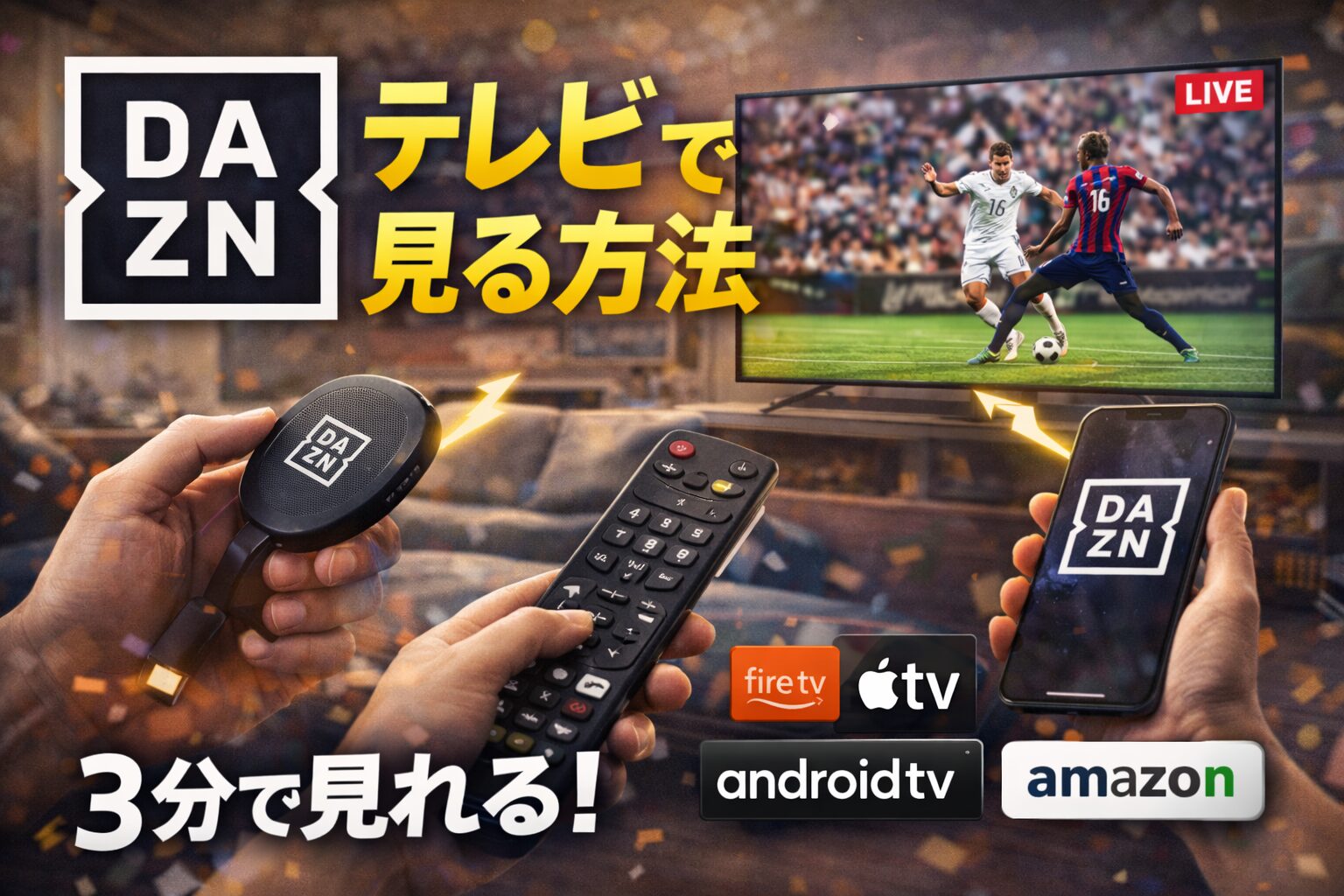
DAZNをテレビで見る方法は複数ありますが、最短ルートは「あなたのテレビがDAZNアプリに対応しているか」でほぼ決まります。
対応していればテレビにアプリを入れてログインするだけです。
非対応でも、Fire TVやChromecastなどの外部デバイスを挿せば、ほとんどのケースは解決します。
DAZNをテレビで見る最短ルートの方法は「テレビが対応してるか」で決まります
DAZNをテレビで見る方法は、大きく「テレビにアプリを入れる」か「外部デバイスを挿す」か「スマホ画面を映す」に分かれます。
迷ったら、まずテレビのアプリ対応可否だけ先に判定すると、ムダな手戻りがなくなります。
30秒診断:あなたのテレビはアプリ対応?非対応?
| まず見るポイント | はいの場合 | いいえの場合 |
|---|---|---|
| テレビのホームに「アプリ」「アプリストア」「Google Play」などがある | 次の行へ | 外部デバイスが最短です(Fire TV/Chromecast/Apple TV/ゲーム機) |
| アプリストアで「DAZN」と検索して、公式アプリが出る | 方法1(テレビ内蔵アプリ)が最短です | 外部デバイスが最短です(方法2) |
| すでにFire TV/Chromecast/Apple TV/PS/Xboxのどれかを持っている | 方法2が最短です | 「今ある機器でできるか」を優先して判断します |
| どうしても買わずに映したい | 方法3/4(キャスト・ミラーリング・HDMI)を試します | ただし安定性は外部デバイスに劣ります |
最短早見表:TV内蔵アプリ/外部デバイス/ゲーム機/スマホから映す
| 方法 | 用意するもの | つまずきやすい点 | 向く人 |
|---|---|---|---|
| テレビ内蔵アプリ | 対応テレビ+ネット回線 | そもそもアプリ非対応、古い機種で提供終了、ストアに出ない | 対応テレビを持っていてラクに見たい人 |
| 外部デバイス(Fire TV等) | HDMI端子+外部デバイス+ネット回線 | 初期設定、Wi-Fi品質、HDMI入力切替 | いちばん確実に解決したい人 |
| ゲーム機(PS/Xbox) | PS4/PS5/Xbox+ネット回線 | 本体更新、ストアでのアプリ検索、家族の利用状況 | すでにゲーム機がテレビにつながっている人 |
| スマホから映す(キャスト/ミラーリング/HDMI) | スマホ+受け側(Chromecast/Apple TV/対応TV)またはケーブル | 同一Wi-Fi必須、通知が映る、遅延、端末相性 | とりあえず今日だけ映したい人 |
DMM×DAZNホーダイの人は「DAZNはDAZNアプリ」で見るのが前提
DMM×DAZNホーダイでも、テレビで見るときに使うのは基本的にDAZNアプリです。
DMM TVアプリでDAZNが再生できるわけではないので、ここを混同すると詰まります。
DAZN公式が分ける“テレビ視聴”は3パターンです
DAZNのテレビ視聴は、考え方として次の3つに整理すると迷いません。
・テレビ内蔵アプリで視聴(Android TV/Google TVなど)
・外部デバイスをつないで視聴(Fire TV、Chromecast、Apple TV、PS/Xboxなど)
・ミラーリングで映す(PCやスマホ画面をHDMIや画面ミラーリングで映す)
結論として、安定性と成功率が高いのは「テレビ内蔵アプリ」か「外部デバイス」です。
ミラーリングは動きますが、環境差が大きく、トラブル時の切り分けが難しくなりやすいです。
方法1|テレビ内蔵アプリで見る(対応テレビならこれが一番ラク)
テレビがDAZNアプリに対応しているなら、この方法が最短です。
外部機器が不要で、リモコン操作だけで完結しやすいのがメリットです。
対応テレビの確認方法(メーカー/発売年で変わります)
確認は「型番を調べる」よりも「ストアでDAZNが出るか」を先に見るのが最速です。
具体的には、次の順番で確認します。
・テレビのホーム画面で「アプリストア(Apps/Google Play等)」を開きます
・検索欄で「DAZN」と入力します
・公式のDAZNアプリが表示されるか確認します
表示されれば、基本的にそのテレビで視聴できます。
表示されない場合は、その機種やOSでは非対応、または提供終了の可能性が高いので、方法2に切り替えるのが最短です。
アプリの入れ方(TVのストア/Google Playからインストール)
手順はほぼ共通です。
・アプリストアを開きます
・DAZNを検索します
・インストール(入手)を選びます
・インストール完了後、ホームのアプリ一覧からDAZNを起動します
初回は、アプリの更新が入る場合があるので、数分待つ前提で進めると焦りません。
ログインまでの流れ(メール/パスワード、表示される導線に従う)
ログインは、基本的に「DAZNアカウントのメールアドレスとパスワード」で行います。
テレビの入力が面倒な場合、画面に案内が出て「コード入力で連携」や「スマホでログインを進める」タイプの導線が出ることがあります。
表示された案内に従うのが最短で、無理に別のやり方に寄せないほうが早いです。
注意:一部機種ではDAZN視聴終了の告知が出ている例があります(代替策へ)
スマートテレビは、機種やOSが古いとアプリ提供が終了することがあります。
その場合は、テレビ側で頑張るより外部デバイスに切り替えるほうが確実です。
同じテレビでも、外部デバイスを挿せば視聴できるケースが大半なので、ここで行き詰まったら方法2に移ります。
方法2|外部デバイスで見る(テレビが非対応でもほぼ解決)
テレビがDAZN非対応でも、HDMI端子があれば外部デバイスでほぼ解決します。
成功率が高く、将来テレビを買い替えても引き継げるのが強みです。
Fire TVで見る(HDMIに挿す→アプリ→ログイン)
手順は次の通りです。
・Fire TV StickをテレビのHDMI端子に挿します
・付属ケーブルで電源につなぎます(テレビUSB給電だと不安定なことがあるので注意します)
・テレビ側で入力切替をして、Fire TVの画面を表示します
・初期設定(Wi-Fi接続、Amazonアカウント設定)を済ませます
・アプリ検索でDAZNを入れて、ログインします
Fire TVは基本的に多くのモデルに対応しますが、推奨OSや推奨モデルの目安があります。
動作が重い場合は、端末OS更新とDAZNアプリ更新が最優先です。
Chromecastで見る(挿す→初期設定→キャスト or デバイス上で再生)
Chromecastは2つの使い方があります。
・スマホのDAZNアプリからテレビへ「キャスト」する
・リモコン付き(Google TV系)の端末なら、テレビ側にDAZNアプリを入れて単体で再生する
キャストで見る場合の基本手順は次の通りです。
・ChromecastをHDMIに挿し、電源を入れます
・Google Homeなどで初期設定を済ませます
・スマホとChromecastを同じWi-Fiに接続します
・DAZNアプリ右上のキャストアイコンから接続します
・見たい試合を再生します
キャストアイコンが出ない場合は、OS要件とアプリ更新、同一Wi-Fiが最重要です。
iPhone/iPadはiOSのバージョン条件があり、AndroidもOS条件があるので先に満たしているか確認します。
Apple TVで見る(アプリ視聴・AirPlayと混同しない)
Apple TVは「Apple TVにDAZNアプリを入れて視聴する」のが基本です。
手順は次の通りです。
・Apple TVをHDMIでテレビにつなぎます
・ネットワーク設定を済ませます
・App StoreでDAZNを入れます
・DAZNにログインします
AirPlayでスマホ画面を飛ばす方法もありますが、安定性でいえばApple TV側のDAZNアプリ視聴が最短です。
まずはApple TVのストアでDAZNアプリが出るか確認して、出るならアプリ視聴に寄せます。
ゲーム機で見る(PS4/PS5・Xboxはストアからアプリ)
すでにテレビにPS5/PS4やXboxがつながっているなら、追加出費なしで最短になりやすいです。
手順は次の通りです。
・本体のストアを開きます
・DAZNアプリを検索してインストールします
・アプリを起動してログインします
ゲーム機は本体アップデートが溜まっているとログインや再生が不安定になることがあります。
見れない時は、まず本体更新とアプリ更新を優先します。
方法3|iPhoneからテレビで見る方法(キャスト/AirPlay/HDMI)
iPhoneから映す方法は「キャスト」「画面ミラーリング(AirPlay)」「HDMI接続」の3つです。
結論として安定しやすいのは、Chromecastへのキャストか、外部デバイスのアプリ視聴です。
ミラーリングはできても、通知や遅延の扱いでストレスが出やすいです。
いちばん簡単:Chromecastにキャスト(同一Wi-Fi・アイコンから接続)
キャストの手順は次の通りです。
・iPhoneとChromecastを同じWi-Fiに接続します
・DAZNアプリを最新に更新します
・DAZNアプリ右上にキャストアイコンが出るか確認します
・キャストアイコンを押して、接続先を選びます
・見たい試合を再生します
キャスト中は、iPhoneの画面を消してもテレビ側再生が続くことが多く、体感的にラクです。
キャストアイコンが出ない場合は、iOSバージョン条件や同一Wi-Fi、Chromecast側の通電と設定完了を優先して見直します。
AirPlayで映す(対応機器がある場合の考え方)
AirPlayは、Apple TVやAirPlay対応テレビにiPhone画面を映す方法です。
基本の考え方は「同じWi-Fi」「受け側の電源ON」「iPhone側で画面ミラーリング」です。
手順は次の通りです。
・iPhoneと受け側機器を同じWi-Fiにします
・iPhoneのコントロールセンターを開きます
・「画面ミラーリング」を選び、出力先を選択します
・iPhoneでDAZNを再生します
注意点は、通知や着信がテレビに映る可能性があることです。
気になる場合は、事前におやすみモードを入れておくと安心です。
HDMIで映す(純正ケーブル/変換アダプタが前提)
HDMI接続は、Wi-Fiが不安定でも成立しやすいのがメリットです。
基本は「iPhone → 変換アダプタ → HDMI → テレビ」です。
手順は次の通りです。
・変換アダプタとHDMIケーブルをつなぎます
・テレビ側をHDMI入力に切り替えます
・iPhoneでDAZNを再生します
変換アダプタは電力が必要なタイプがあるので、映らない時は給電できているかを確認します。
映像が出ない時は、iPhone再起動とOS更新、ケーブルの挿し直しが効きやすいです。
方法4|Androidからテレビで見る方法(キャスト/有線は端末次第)
Androidはキャストが強く、Chromecastがあると最短になりやすいです。
一方で有線は端末側の映像出力対応が前提なので、全員におすすめできる方法ではありません。
Chromecastにキャスト(AndroidはOS要件あり、まずアイコンを確認)
基本手順はiPhoneと同じで、次の通りです。
・Android端末とChromecastを同じWi-Fiに接続します
・DAZNアプリを最新に更新します
・DAZNアプリ右上にキャストアイコンが出るか確認します
・キャストアイコンから接続して再生します
AndroidはOS条件があるので、古い端末だとキャストアイコンが出ないことがあります。
その場合は、端末OS更新が難しければ、外部デバイス視聴に切り替えるのが早いです。
Android TV/Google TVで見る(スマホから映すよりTVアプリが安定)
Android TV/Google TV搭載テレビや、Google TV系の端末なら、テレビ側にDAZNアプリを入れて視聴できます。
スマホ経由より動作が安定しやすく、通知が映る心配も減ります。
基本は方法1と同じで、ストアでDAZNを入れてログインします。
有線(USB-C→HDMI等)は端末の映像出力対応が前提(対応しない機種もある)
USB-Cケーブルで映せるかどうかは、Android端末が「映像出力(DisplayPort Alt Mode等)」に対応しているかで決まります。
対応していない機種では、変換アダプタを買っても映りません。
購入前に「端末名+映像出力対応」などで確認してから進めるとムダが減ります。
DMM×DAZNホーダイ|テレビで見るときに一番間違えやすいポイント
DMM×DAZNホーダイは、契約窓口がDMMで、視聴アプリはDAZNです。
この分離を理解しているだけで、ログインの詰まりが大きく減ります。
「DMM×DAZNホーダイ」専用アプリはありません(DAZNとDMM TVは別アプリ)
DMM TVアプリはDMM TVを見るためのアプリです。
DAZNはDAZNアプリで視聴する設計なので、テレビでもスマホでも基本はDAZNアプリを開きます。
登録後は「DAZNの利用を開始する」からDAZNアカウントで進めます
DMM側で申込みが完了すると、DAZN利用開始の導線が出ます。
そこでDAZNアカウントを作成するか、既存のDAZNアカウントでログインして連携します。
テレビでは、その連携したDAZNアカウントでDAZNアプリにログインして視聴します。
既存DAZNユーザーは連携できない場合があります(支払い/契約状況次第)
既存DAZNアカウントの「支払い方法」や「契約状態」によって、DMM×DAZNホーダイへそのまま連携できないケースがあります。
特に、別ルートで契約中のまま進めると二重課金リスクや、切替不可に当たりやすいので注意します。
切替が必要な場合は、いったん退会して視聴期間終了後に申し込む、という流れになることがあります。
連携は変更・取り消しができません(どのDAZNアカウントで進むか注意)
DMM×DAZNホーダイは、一度DAZNアカウントを連携すると、変更や取り消しができない旨の案内があります。
家族のメールで進めてしまった、普段使わないDAZNアカウントで進めてしまった、というミスが起こりやすいので、連携画面で落ち着いて確認します。
見れない時のチェックリスト(ここだけ見れば切り分けできます)
見れない原因は「非対応」「ログイン」「ネットワーク」「アプリ状態」のどれかに集約できます。
この順で切り分けると最短です。
まず確認:テレビが「DAZNアプリ対応」か(非対応なら外部デバイスへ)
テレビ内蔵アプリで見ようとしている場合、ストアにDAZNが出ないなら非対応の可能性が高いです。
この時点で外部デバイスに切り替えるのが最短です。
Chromecastのアイコンが出ない:OS要件・アプリ更新・同一Wi-Fi・設定を確認
キャストは「同一Wi-Fi」が絶対条件です。
次の順で確認します。
・DAZNアプリを最新版に更新します
・スマホOSが要件を満たしているか確認します
・スマホとChromecastが同じWi-Fiか確認します(ゲストWi-Fiや中継器でズレると出ないことがあります)
・Chromecastが通電しているか、テレビ入力が正しいか確認します
・AndroidならGoogle Play開発者サービス更新も確認します
ログインできない:契約ルート(DMM/直契約)とアカウントの組み合わせを確認
「メールとパスワードが正しいのに入れない」時は、契約ルートの混同が原因になりやすいです。
・DMM×DAZNホーダイは、DMMのIDではなく、連携したDAZNアカウントでDAZNにログインします
・DAZN for docomoは、DAZNアプリ内の専用ログイン導線からdアカウントでログインします
まずスマホやPCで同じアカウントが再生できるか確認し、アカウント自体の問題か、テレビ側の問題かを切り分けます。
最後に:別端末(スマホ/PC)で再生できるか確認して原因を切り分け
スマホやPCで再生できるなら、原因はテレビ側(アプリ・端末・ネットワーク)に寄っています。
この場合に効きやすい順番は次の通りです。
・テレビ(または外部デバイス)を再起動します
・DAZNアプリを更新します
・ログアウトしてログインし直します
・Wi-Fiを5GHzへ切替、または有線LANを検討します
・どうしても不安定なら、外部デバイス視聴へ寄せます
よくある質問(FAQ)
Q. iPhoneだけでテレビに映せますか(何が必要?)
可能です。
ただし「受け側」が必要で、代表例はChromecast、Apple TV、AirPlay対応テレビ、またはHDMI変換アダプタ+HDMIケーブルです。
いちばん失敗が少ないのは、Chromecastへキャストする方法です。
Q. Chromecastのマークが出ません(最短で何を確認する?)
最短は次の4つです。
・スマホとChromecastが同じWi-Fiか確認します
・DAZNアプリを最新版に更新します
・スマホOSが要件を満たしているか確認します
・Chromecastが通電していて、初期設定が完了しているか確認します
Q. DMM×DAZNホーダイはテレビでどのアプリを使う?
DAZNアプリです。
DMM TVアプリではなく、テレビ側(または外部デバイス側)のDAZNアプリにログインして視聴します。
Q. 以前のDAZNアカウントをDMM×DAZNに連携できないのはなぜ?
DAZN側の支払い方法や契約状態によって、連携できない場合があります。
契約が残っている状態で切り替えようとすると、二重課金や切替不可に当たりやすいので、視聴期間終了後に申し込む流れが必要になることがあります。
Q. テレビのDAZNアプリが見つからない/入らない時はどうする?
テレビが非対応、またはその機種で提供終了の可能性があります。
この場合はテレビ側で粘るより、Fire TVやChromecastなど外部デバイスで視聴するのが最短です。